Paramètres IMAP, POP et SMTP de votre messagerie (serveurs et ports)
Pour lire et envoyer vos e-mails professionnels dans Outlook, sur un téléphone ou dans n'importe quelle application, il faut renseigner un serveur entrant, un serveur sortant, des ports et un type de sécurité. Voici les valeurs à utiliser et comment choisir entre IMAP et POP.
Avant de commencer
- Vous avez une adresse e-mail professionnelle et son mot de passe (voir Créer une adresse e-mail professionnelle dans cPanel).
- Dans les tableaux ci-dessous, remplacez
votre-domaine.compar votre nom de domaine etvous@votre-domaine.compar votre adresse. - Le nom de serveur
mail.votre-domaine.comest un modèle. Votre écran Connect Devices de cPanel affiche les valeurs exactes de votre boîte (voir l'étape 1 ci-dessous) : en cas de différence, ce sont elles qui comptent.
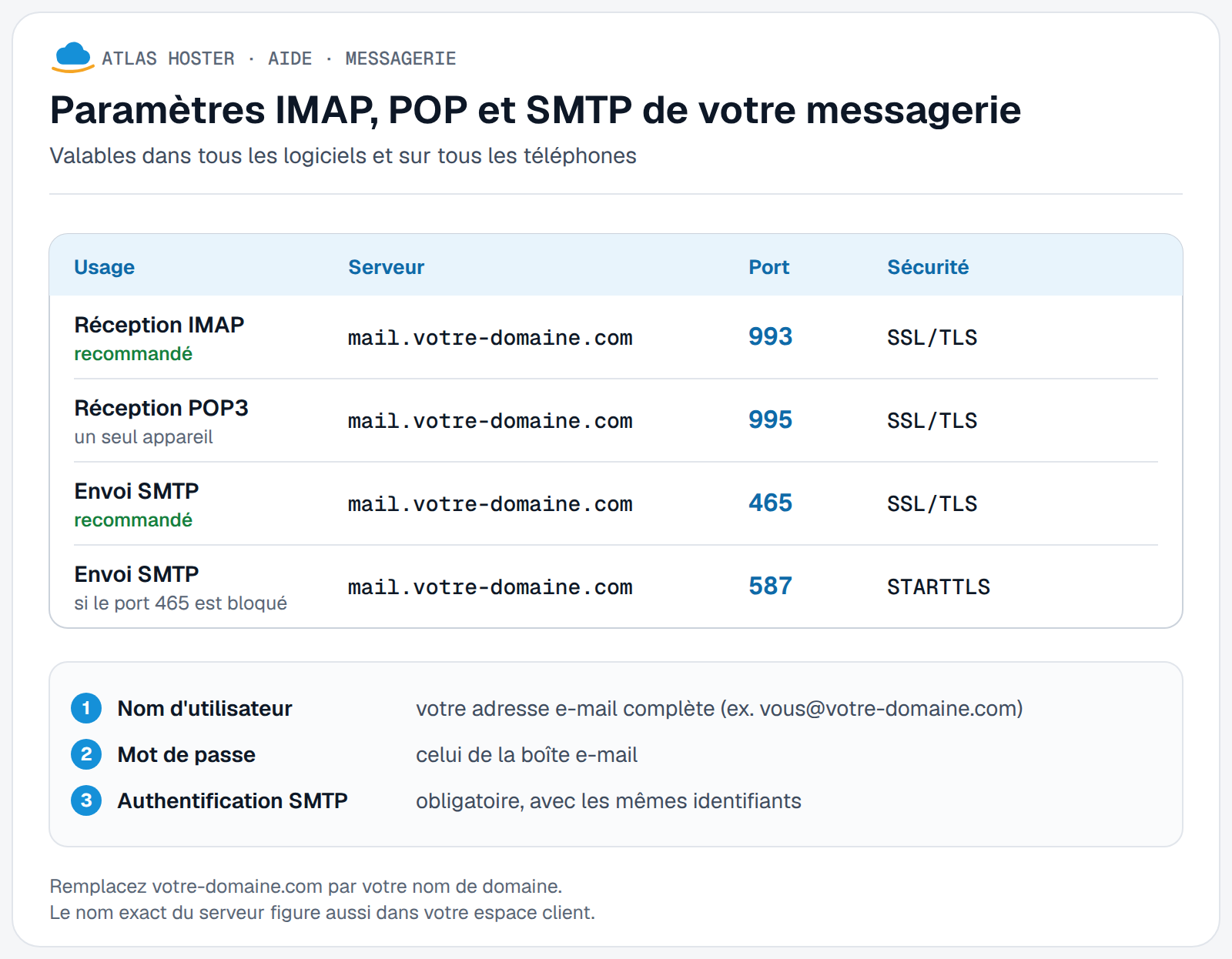
Les paramètres à saisir
| Réglage | Valeur |
|---|---|
| Nom d'utilisateur | votre adresse e-mail complète, vous@votre-domaine.com |
| Mot de passe | le mot de passe de la boîte e-mail |
| Serveur entrant (IMAP) | mail.votre-domaine.com, port 993, sécurité SSL/TLS (recommandé) |
| Serveur entrant (POP3) | mail.votre-domaine.com, port 995, sécurité SSL/TLS |
| Serveur sortant (SMTP) | mail.votre-domaine.com, port 465, sécurité SSL/TLS (recommandé), ou port 587 avec STARTTLS |
| Authentification SMTP | obligatoire : mêmes nom d'utilisateur et mot de passe que pour la réception |
Étapes
1. Retrouver les valeurs exactes de votre boîte
- Connectez-vous à cPanel (voir Se connecter à cPanel).
- Ouvrez E-mail › Comptes de messagerie.
- Cliquez sur Connect Devices en face de votre adresse. L'écran Set Up Mail Client s'ouvre.
- Descendez jusqu'à Mail Client Manual Settings et lisez le bloc Secure SSL/TLS Settings (Recommended) : il indique le nom d'utilisateur, les serveurs entrant et sortant et les ports.
- Si vous voulez les envoyer à un autre appareil, saisissez une adresse dans la zone Email Instructions et cliquez sur Send.
Les libellés sont ceux de cPanel affiché en anglais ; en français, l'intitulé peut différer légèrement.
2. Choisir IMAP ou POP
- IMAP (recommandé) : les messages restent sur le serveur et tous vos appareils, ainsi que le webmail, affichent le même contenu. Les messages envoyés et classés sont synchronisés.
- POP3 : l'application télécharge tous les messages du compte puis les retire du serveur. Vous ne pouvez plus les consulter depuis un autre appareil. À réserver à un seul appareil, quand vous savez pourquoi.
3. Choisir le port d'envoi
- 465 avec SSL/TLS : la connexion est chiffrée dès son ouverture. C'est la valeur recommandée.
- 587 avec STARTTLS : la connexion s'ouvre puis passe en chiffré. À essayer si votre application ou votre réseau n'accepte pas le port 465.
Dans les deux cas, activez l'authentification du serveur sortant avec les mêmes identifiants que le serveur entrant.
Résultat attendu
Votre application se connecte au serveur entrant et affiche les messages de votre boîte. Un message de test envoyé depuis cette adresse part sans demande d'identifiants supplémentaires.
En cas de problème
- Identifiants refusés : le nom d'utilisateur est l'adresse e-mail complète, pas seulement la partie avant le
@. Testez le même mot de passe dans le webmail (voir Se connecter au webmail). - Avertissement de certificat : le nom de serveur saisi doit être celui qu'affiche l'écran Connect Devices. Selon cPanel, le nom utilisé est celui de votre domaine quand celui-ci a un certificat SSL valide, et celui du serveur sinon. Utilisez le nom affiché, et ne désactivez pas la vérification du certificat.
- Réception possible, envoi impossible : vérifiez que l'authentification du serveur sortant est activée, puis essayez l'autre port d'envoi (465 ou 587).
- Connexion impossible : vérifiez que chaque port correspond bien à sa sécurité (993 et 995 avec SSL/TLS, 465 avec SSL/TLS, 587 avec STARTTLS). Les ports non chiffrés 143 (IMAP) et 110 (POP3) sont déconseillés par cPanel : ne les utilisez pas.
Questions fréquentes
Quelle est la différence entre IMAP et POP ?
Avec IMAP, les messages restent sur le serveur et se synchronisent entre tous vos appareils. Avec POP, ils sont téléchargés puis retirés du serveur : ils n'existent plus que sur l'appareil qui les a téléchargés.
Quel port SMTP utiliser : 465 ou 587 ?
Commencez par 465 avec SSL/TLS. Si votre application ou votre réseau le refuse, essayez 587 avec STARTTLS. Dans les deux cas, l'authentification est obligatoire.
Faut-il saisir l'adresse complète comme nom d'utilisateur ?
Oui. Le nom d'utilisateur est l'adresse e-mail entière, par exemple vous@votre-domaine.com.
Le serveur entrant et le serveur sortant sont-ils différents ?
Non : le modèle d'adresse est le même pour les deux, mail.votre-domaine.com. Seuls les ports changent.
Articles liés
- Configurer son adresse e-mail dans Outlook
- Configurer sa messagerie sur iPhone et iPad
- Configurer sa messagerie sur Android
- Se connecter au webmail (Roundcube)
Une adresse à votre nom de domaine ? Découvrez nos offres e-mail professionnel.