Configurer son adresse e-mail dans Outlook (Windows, Mac et nouvel Outlook)
Pour lire vos e-mails professionnels dans Outlook, il faut ajouter votre adresse en IMAP avec les bons serveurs et les bons ports. Cet article couvre Outlook classique et le nouvel Outlook sous Windows, ainsi qu'Outlook pour Mac.
Avant de commencer
- Ayez sous la main votre adresse e-mail complète et le mot de passe de la boîte (voir Créer une adresse e-mail professionnelle dans cPanel). Testez-les d'abord dans le webmail.
- Repérez votre version d'Outlook : dans Outlook classique, le ruban comporte un onglet Fichier ; le nouvel Outlook n'en a pas. Si vous hésitez, essayez la méthode « Outlook classique » et passez à l'autre si l'onglet Fichier manque.
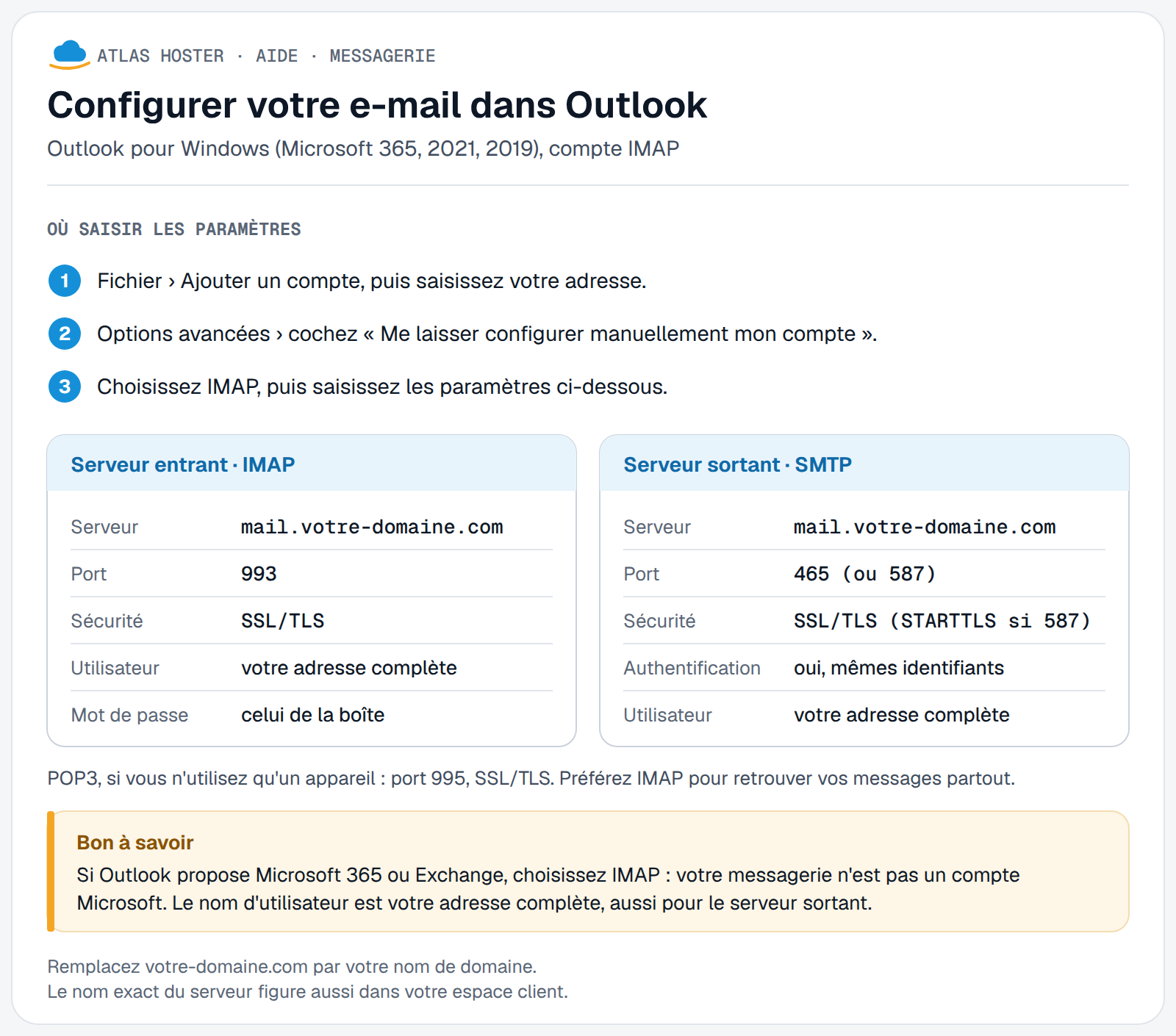
- Les paramètres à saisir (serveur
mail.votre-domaine.com, ports 993 et 465) sont détaillés dans Paramètres IMAP, POP et SMTP. Les valeurs exactes de votre boîte sont affichées dans cPanel, sous Comptes de messagerie › Connect Devices.
Étapes
Outlook classique pour Windows
- Dans Outlook, sélectionnez Fichier › Ajouter un compte.
- Saisissez votre adresse e-mail complète, puis sélectionnez Options avancées.
- Cochez la case Configurer mon compte manuellement (selon la version, la formulation peut être « Me permettre de configurer mon compte manuellement »), puis sélectionnez Connexion.
- Choisissez le type de compte IMAP.
- Sur l'écran des paramètres, saisissez :
- serveur entrant :
mail.votre-domaine.com, port 993, chiffrement SSL/TLS ; - serveur sortant :
mail.votre-domaine.com, port 465, chiffrement SSL/TLS (ou 587 avec STARTTLS) ; - puis sélectionnez Suivant.
- serveur entrant :
- Entrez le mot de passe de la boîte, puis sélectionnez Connexion.
- Sélectionnez Terminé.
Les étapes sont les mêmes pour votre première adresse et pour les suivantes.
Nouvel Outlook pour Windows
- Sous l'onglet Affichage, sélectionnez Afficher les paramètres (ou, sous l'onglet Fichier, Informations sur le compte).
- Sélectionnez Comptes › Vos comptes.
- Sous Comptes de messagerie, sélectionnez Ajouter un compte, saisissez votre adresse e-mail complète, puis Continuer.
- Si Outlook le demande, entrez le mot de passe de la boîte, puis sélectionnez Terminé.
Si le nouvel Outlook ne trouve pas les paramètres de votre boîte, utilisez Outlook classique (méthode ci-dessus) : c'est là que Microsoft décrit la saisie manuelle des serveurs.
Outlook pour Mac
- Dans Outlook, ouvrez le menu Outlook › Paramètres.
- Dans le panneau latéral, sélectionnez Comptes, puis + Ajouter un compte.
- Saisissez votre adresse e-mail complète, sélectionnez Continuer et suivez les invites. Si Outlook vous demande les serveurs, saisissez les valeurs du tableau de Paramètres IMAP, POP et SMTP.
- Sélectionnez Terminé.
Ces libellés sont ceux de la documentation Microsoft ; ils peuvent varier légèrement selon la version et la langue de votre Outlook.
Résultat attendu
Votre adresse apparaît dans la liste des comptes d'Outlook, avec ses dossiers (Boîte de réception, Éléments envoyés…). Un message envoyé à vous-même arrive dans la boîte de réception.
En cas de problème
- Outlook ne vous demande jamais le mot de passe : sur la page des détails IMAP, vérifiez que l'option « Exiger la connexion en utilisant l'authentification par mot de passe sécurisé (SPA) » est désactivée.
- Outlook redemande sans cesse le mot de passe : vérifiez que le verrouillage des majuscules est désactivé et que le nom d'utilisateur est l'adresse e-mail complète. Si vous avez changé le mot de passe de la boîte, mettez-le aussi à jour dans Outlook.
- La configuration échoue : choisissez Modifier les paramètres du compte, corrigez le serveur, le port ou le chiffrement d'après le tableau de Paramètres IMAP, POP et SMTP, puis relancez Connexion.
- Réception possible, envoi impossible : vérifiez que le serveur sortant demande une authentification avec les mêmes identifiants, puis essayez le port 587 avec STARTTLS.
- Un message demande de créer un « mot de passe d'application » : ce message concerne des fournisseurs comme Gmail ou iCloud. Pour une boîte de votre hébergement, utilisez le mot de passe de la boîte ; si le message persiste, contactez le support.
Questions fréquentes
Faut-il choisir IMAP ou POP dans Outlook ?
IMAP, sauf raison précise : les messages restent sur le serveur et sont identiques dans Outlook, le webmail et votre téléphone. Avec POP, Outlook télécharge les messages puis les retire du serveur.
Quel nom d'utilisateur saisir ?
L'adresse e-mail complète, par exemple vous@votre-domaine.com.
Puis-je ajouter plusieurs adresses dans Outlook ?
Oui. Répétez les mêmes étapes pour chaque adresse : elles sont identiques pour le premier compte et pour les suivants.
Mes anciens messages apparaîtront-ils dans Outlook ?
Avec IMAP, Outlook affiche les messages et les dossiers présents dans la boîte sur le serveur. Les messages que vous aviez déjà téléchargés en POP sur un autre ordinateur n'y sont pas.
Articles liés
- Paramètres IMAP, POP et SMTP de votre messagerie
- Se connecter au webmail (Roundcube)
- Configurer sa messagerie sur iPhone et iPad
- Configurer sa messagerie sur Android
Une adresse professionnelle sur tous vos appareils ? Découvrez nos offres e-mail professionnel.