Configurer sa messagerie professionnelle sur iPhone et iPad
Pour recevoir et envoyer vos e-mails professionnels sur un iPhone ou un iPad, ajoutez votre adresse comme compte IMAP dans l'app Mail. Il faut votre adresse complète, le mot de passe de la boîte et les serveurs de votre messagerie.
Avant de commencer
- Ayez sous la main votre adresse e-mail complète et le mot de passe de la boîte (voir Créer une adresse e-mail professionnelle dans cPanel). Testez-les d'abord dans le webmail.
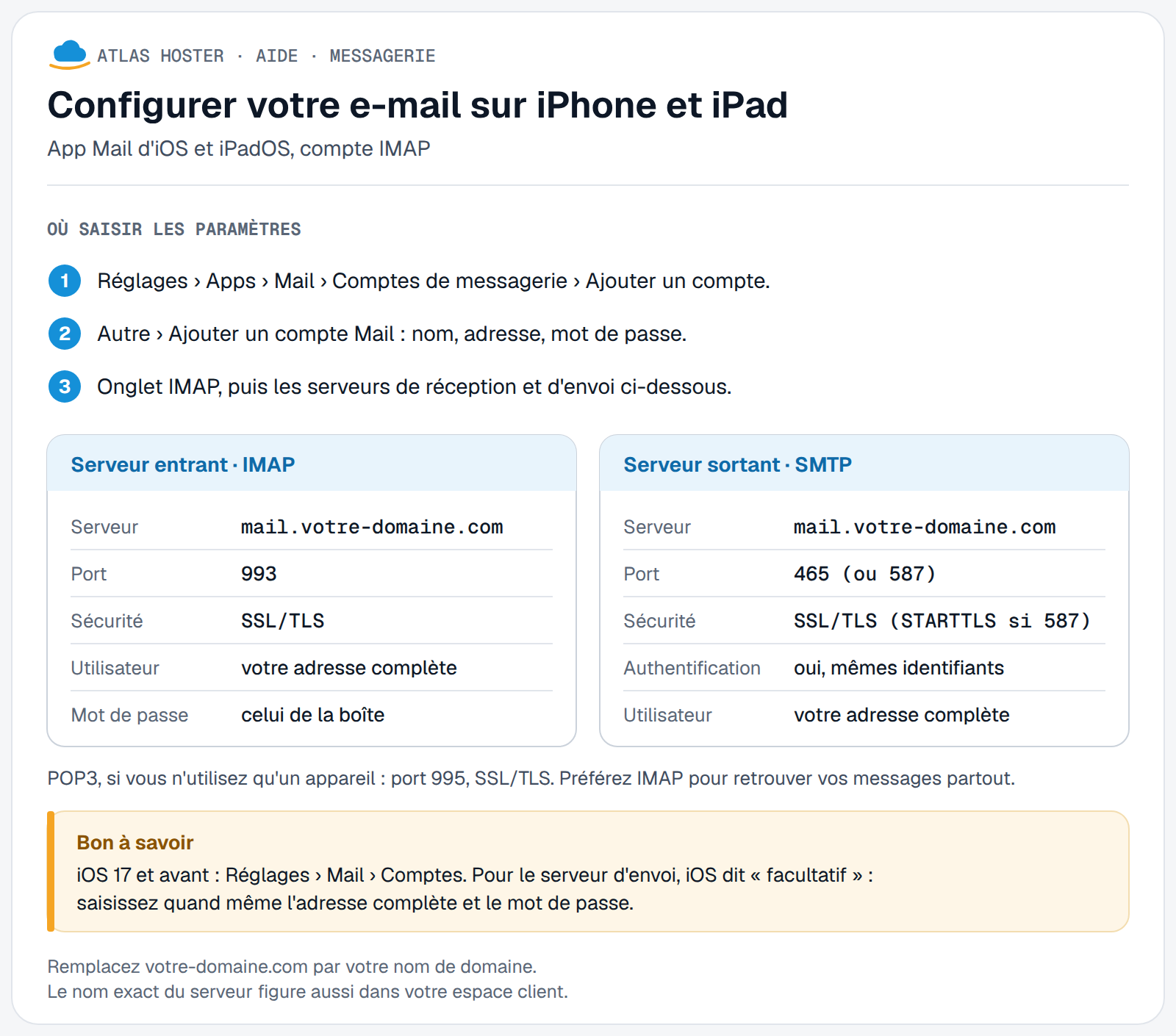
- Gardez sous les yeux les paramètres de Paramètres IMAP, POP et SMTP : serveur
mail.votre-domaine.com, ports 993 (réception) et 465 (envoi). Les valeurs exactes de votre boîte sont affichées dans cPanel, sous Comptes de messagerie › Connect Devices. - Connectez l'appareil à Internet.
Étapes
- Ouvrez Réglages, puis touchez Apps.
- Touchez Mail, puis Comptes Mail.
- Touchez Ajouter un compte.
- Saisissez votre adresse e-mail complète, puis touchez Suivant.
- Touchez Ajouter un autre compte, puis Compte de messagerie.
- Saisissez votre nom, votre adresse e-mail, le mot de passe de la boîte et une description (par exemple « Travail »). Touchez Suivant.
- Mail tente de récupérer les réglages. S'il les trouve, touchez Terminé. Sinon, touchez Suivant et poursuivez avec l'étape suivante.
- Choisissez IMAP pour votre nouveau compte.
- Renseignez le serveur de réception :
mail.votre-domaine.com, avec votre adresse complète comme nom d'utilisateur et le mot de passe de la boîte. - Renseignez le serveur d'envoi :
mail.votre-domaine.com, avec le même nom d'utilisateur et le même mot de passe. Touchez Suivant. - Si les réglages sont corrects, touchez Enregistrer. Sinon, iOS vous demande de les modifier : vérifiez le serveur, l'adresse et le mot de passe.
Sur une version plus ancienne d'iOS, le chemin est Réglages › Mail › Comptes › Ajouter un compte › Autre › Ajouter un compte Mail.
Ces libellés sont ceux de l'Assistance Apple en français ; l'écran de votre appareil peut varier légèrement selon la version d'iOS.
Autre possibilité : cPanel fournit un script de configuration automatique pour iPhone et iPad (Email Accounts › Connect Devices, section Mail Client Automatic Configuration Scripts). Choisissez le protocole sécurisé (IMAP avec SSL/TLS).
Résultat attendu
Le compte apparaît dans Mail avec sa boîte de réception. Vos messages se chargent, et un message envoyé depuis cette adresse part sans erreur.
En cas de problème
- Avertissement de certificat ou d'identité du serveur : vérifiez le nom du serveur saisi, qui doit être celui affiché dans cPanel, sous Connect Devices. N'acceptez pas un certificat dont le nom ne correspond pas.
- Mot de passe refusé : le nom d'utilisateur est l'adresse e-mail complète. Testez le même mot de passe dans le webmail.
- Réception possible, envoi impossible : vérifiez que le serveur d'envoi a bien le même nom d'utilisateur et le même mot de passe, puis essayez le port 587 avec STARTTLS (voir Paramètres IMAP, POP et SMTP).
- Les réglages sont refusés à l'enregistrement : Apple recommande alors de vérifier les informations auprès de votre fournisseur de messagerie. Contactez notre support en précisant votre version d'iOS.
Questions fréquentes
IMAP ou POP sur iPhone ?
IMAP. Les messages restent sur le serveur : vous retrouvez les mêmes sur l'iPhone, l'ordinateur et le webmail. Avec POP, les messages sont téléchargés puis retirés du serveur.
Le même guide vaut-il pour l'iPad ?
Oui. La page d'assistance d'Apple traite l'iPhone et l'iPad ensemble, avec les mêmes étapes.
Quel nom d'utilisateur dois-je saisir ?
L'adresse e-mail complète, par exemple vous@votre-domaine.com, pour le serveur de réception comme pour le serveur d'envoi.
Puis-je ajouter plusieurs adresses sur le même iPhone ?
Oui. Répétez les étapes 3 à 11 pour chaque adresse.
Mail n'a pas trouvé mes réglages tout seul : est-ce normal ?
Oui, c'est prévu par Apple : si Mail ne trouve pas les réglages, il vous demande de les saisir à la main, comme aux étapes 8 à 10.
Articles liés
- Paramètres IMAP, POP et SMTP de votre messagerie
- Configurer sa messagerie sur Android
- Configurer son adresse e-mail dans Outlook
- Se connecter au webmail (Roundcube)
Votre messagerie professionnelle, partout avec vous ? Découvrez nos offres e-mail professionnel.