Configurer sa messagerie professionnelle sur Android (application Gmail)
Pour lire et envoyer vos e-mails professionnels sur un téléphone Android, le plus simple est d'ajouter votre adresse comme compte IMAP dans l'application Gmail. Il faut votre adresse complète, le mot de passe de la boîte et les serveurs de votre messagerie.
Avant de commencer
- Ayez sous la main votre adresse e-mail complète et le mot de passe de la boîte (voir Créer une adresse e-mail professionnelle dans cPanel). Testez-les d'abord dans le webmail.
- Gardez sous les yeux les paramètres de Paramètres IMAP, POP et SMTP : serveur
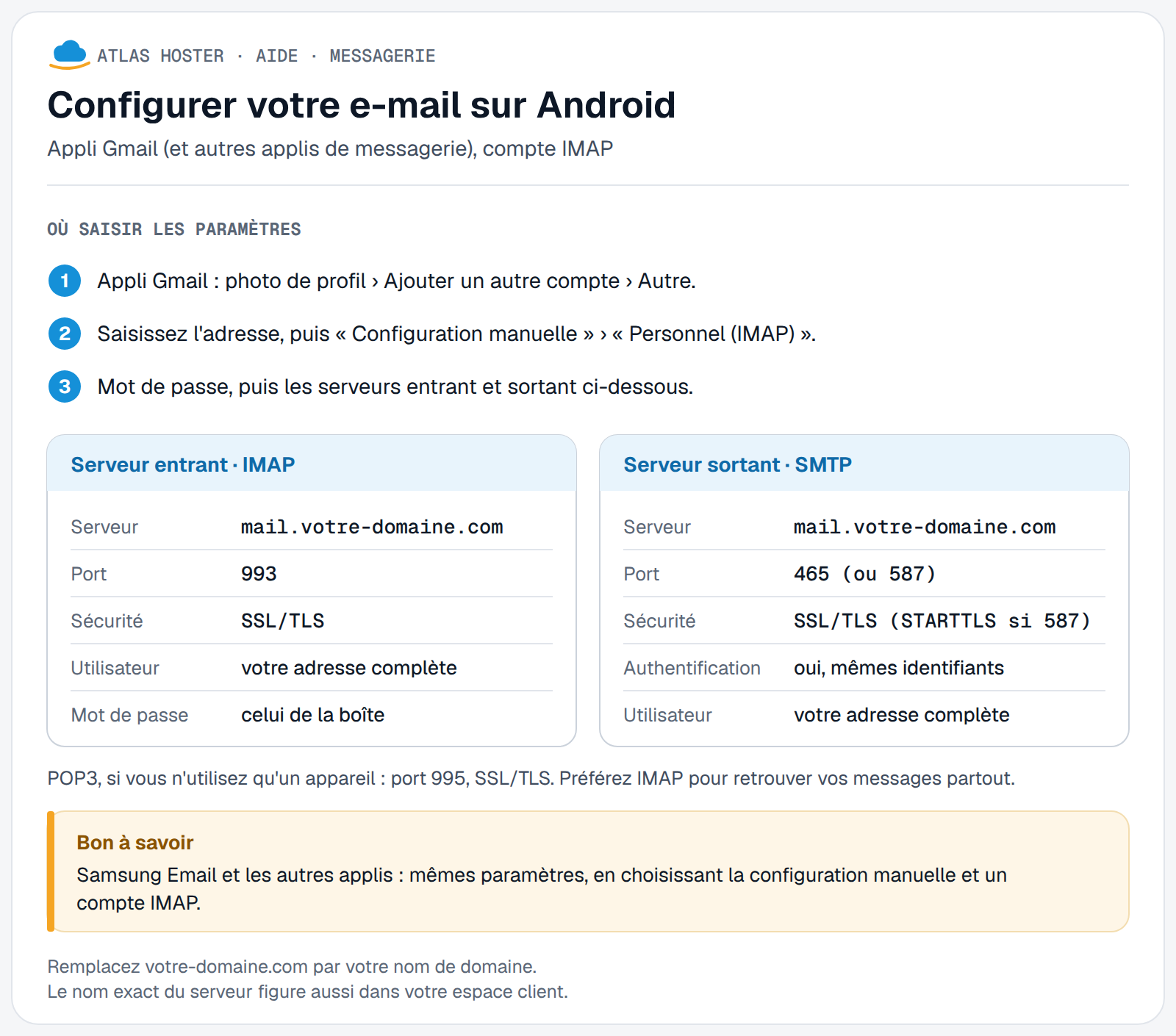
mail.votre-domaine.com, ports 993 (réception) et 465 (envoi). Les valeurs exactes de votre boîte sont affichées dans cPanel, sous Comptes de messagerie › Connect Devices. - Installez et ouvrez l'application Gmail sur le téléphone. Elle accepte des adresses d'autres fournisseurs, jusqu'à cinq adresses au total.
Étapes
- Ouvrez l'application Gmail.
- En haut à droite, dans la barre de recherche, appuyez sur votre photo de profil.
- Appuyez sur Ajouter un autre compte, puis sur Autre.
- Saisissez votre adresse e-mail complète, puis appuyez sur Suivant.
- Sélectionnez Personnel (IMAP).
- Saisissez le mot de passe de la boîte, puis appuyez sur Suivant.
- Saisissez les paramètres du serveur entrant : serveur
mail.votre-domaine.com, port 993, sécurité SSL/TLS, nom d'utilisateur : l'adresse complète. - Saisissez les paramètres du serveur sortant (SMTP) : serveur
mail.votre-domaine.com, port 465, sécurité SSL/TLS (ou 587 avec STARTTLS), avec la connexion activée et les mêmes identifiants. - Suivez les instructions à l'écran pour terminer l'association du compte.
Autre chemin : ouvrez les Paramètres du téléphone, puis l'entrée de gestion des comptes (« Passwords & accounts » dans la documentation anglaise de Google ; selon le téléphone et la langue, un intitulé voisin comme « Comptes » ou « Gérer les comptes »). Appuyez sur Ajouter un compte, choisissez Personnel (IMAP) et suivez les instructions à l'écran. Google indique de choisir ce type de compte quand on utilise un programme de messagerie comme Microsoft Outlook ou Apple Mail.
Ces libellés sont ceux de l'aide de Google en français ; ils peuvent varier selon la version de l'application et le fabricant du téléphone (Samsung, Xiaomi, etc.).
Résultat attendu
Votre adresse apparaît dans le menu des comptes de Gmail, avec sa boîte de réception. Vos messages se chargent, et un message envoyé depuis cette adresse part sans erreur.
En cas de problème
- « Sécurité de la messagerie non garantie » : cet avertissement s'affiche quand le type de sécurité choisi n'est pas le plus élevé. Vérifiez que vous avez bien choisi SSL/TLS pour le port 993 et pour le port 465. Ne choisissez pas Aucune : cela enverrait vos identifiants sans chiffrement.
- « Certificat non fiable » : le nom du serveur saisi doit être celui affiché dans cPanel, sous Connect Devices. Si le message persiste, contactez notre support en indiquant le texte exact de l'erreur.
- Mot de passe refusé : le nom d'utilisateur est l'adresse e-mail complète. Testez le même mot de passe dans le webmail.
- Réception possible, envoi impossible : vérifiez que le serveur sortant utilise les mêmes identifiants, puis essayez le port 587 avec STARTTLS (voir Paramètres IMAP, POP et SMTP).
- La synchronisation ne démarre pas : consultez l'aide de Google sur les problèmes de synchronisation de l'application Gmail, puis revenez ici pour vérifier vos paramètres.
Questions fréquentes
Faut-il utiliser l'application Gmail pour une adresse qui n'est pas Gmail ?
Pas obligatoirement, mais c'est la méthode la plus simple : l'application Gmail accepte les adresses d'autres fournisseurs en IMAP. Vous pouvez aussi utiliser une autre application de messagerie ou le chemin par les paramètres du téléphone.
IMAP ou POP sur Android ?
IMAP. Les messages restent sur le serveur et sont identiques sur le téléphone, l'ordinateur et le webmail.
Combien d'adresses puis-je ajouter dans Gmail ?
Google indique jusqu'à cinq adresses e-mail dans l'application Gmail.
Mon téléphone n'est pas un Pixel : cela change-t-il quelque chose ?
Les étapes dans l'application Gmail sont les mêmes. Seuls les noms des menus des Paramètres du téléphone changent d'un fabricant à l'autre.
Articles liés
- Paramètres IMAP, POP et SMTP de votre messagerie
- Configurer sa messagerie sur iPhone et iPad
- Se connecter au webmail (Roundcube)
Votre messagerie professionnelle, partout avec vous ? Découvrez nos offres e-mail professionnel.