Créer des comptes FTP supplémentaires dans cPanel
Un compte FTP supplémentaire permet à un prestataire, à un collègue ou à un outil d'envoyer des fichiers sur votre hébergement sans connaître le mot de passe de votre compte cPanel. Vous choisissez le dossier auquel il a accès, et vous pouvez le supprimer à tout moment.
Avant de commencer
- Ayez vos identifiants cPanel : voir Se connecter à cPanel.
- Décidez du dossier que ce compte doit pouvoir atteindre. Il pourra lire et écrire dans ce dossier et dans tous ses sous-dossiers, mais pas au-dessus.
- L'écran Comptes FTP n'est disponible que si votre hébergeur a activé le FTP pour votre compte. Sinon, utilisez le gestionnaire de fichiers.
- Les libellés ci-dessous sont ceux de la documentation officielle de cPanel, en anglais ; la version française de votre cPanel peut en traduire certains.
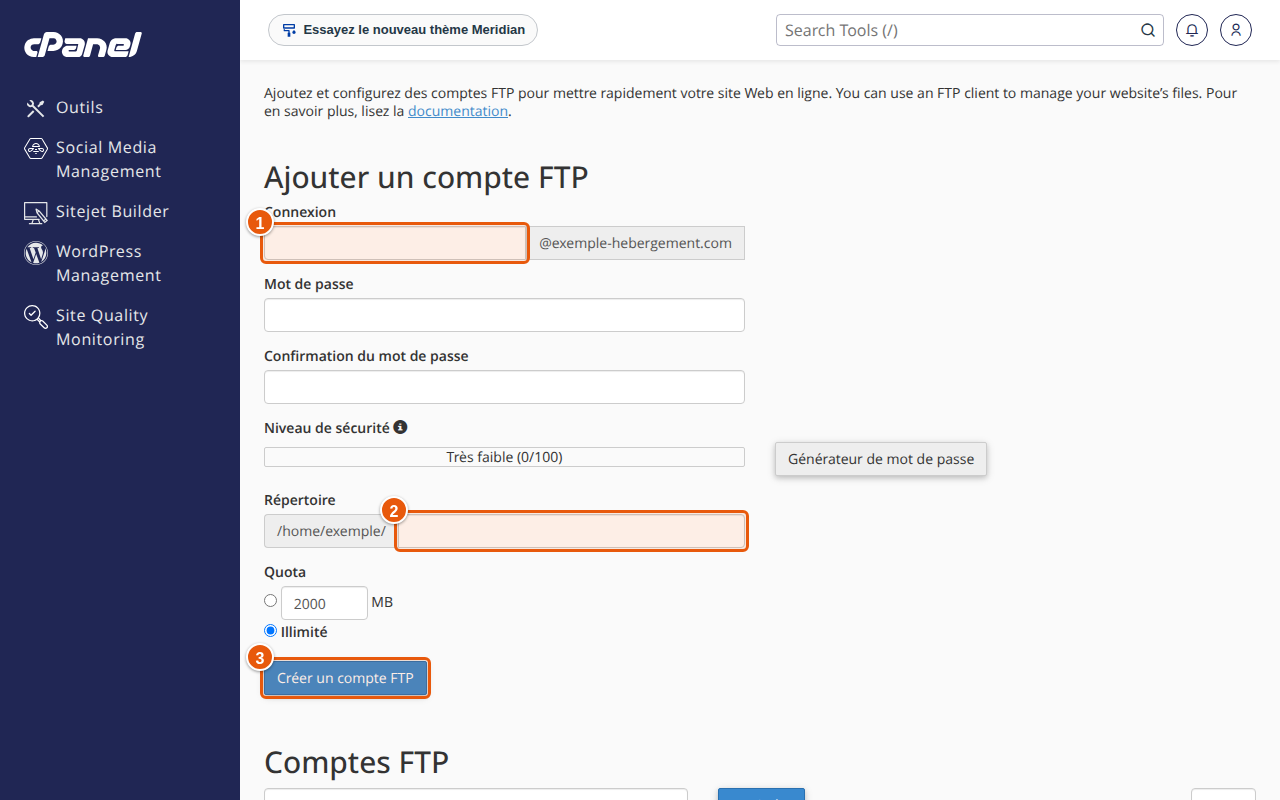
Étapes
Créer le compte
- Dans cPanel, ouvrez Fichiers › Comptes FTP.
- Dans la zone Ajouter un compte FTP, saisissez l'identifiant dans Connexion.
- Dans le menu Domaine, choisissez le domaine du compte.
- Saisissez le mot de passe dans Mot de passe et Confirmation du mot de passe. Générateur de mot de passe en propose un solide. Gardez-le dans un gestionnaire de mots de passe.
- Dans Répertoire, indiquez le dossier du compte. cPanel pré-remplit
public_html/domaine.tld/identifiant. Si vous saisissezexemple, le compte accède à/home/utilisateur/exemple/et à ses sous-dossiers. Pour limiter un prestataire à un seul site, indiquez le dossier de ce site. - Réglez l'espace maximum du compte dans Quota, ou cochez Illimité. Si les envois de ce compte échouent, il faudra peut-être augmenter ce quota.
- Cliquez sur Créer un compte FTP. Le compte apparaît dans le tableau Comptes FTP.
cPanel précise qu'on ne peut pas utiliser de lien symbolique pour envoyer des données hors du dossier du compte.
Transmettre les identifiants
La personne qui reçoit le compte se connecte avec un logiciel FTP ou SFTP. D'après cPanel :
- l'identifiant à saisir est l'identifiant complet, de la forme
identifiant@domaine.tld, avec le mot de passe choisi. Seul un compte cPanel qui a une adresse IP dédiée peut utiliser son identifiant cPanel seul ; - pour une connexion chiffrée, le serveur à indiquer est le nom d'hôte du serveur, pas votre nom de domaine : le FTP ne gère pas la technologie SNI qui permet de choisir le certificat selon le domaine.
Le nom d'hôte du serveur et le port à utiliser dépendent de votre hébergement : si vous ne les avez pas, demandez-les au support. Transmettez le mot de passe par un canal sûr, jamais dans le même message que l'identifiant.
Gérer les comptes existants
Dans le tableau Comptes FTP :
- Changer le mot de passe : saisissez le nouveau mot de passe deux fois, puis cliquez sur Changer le mot de passe.
- Change Quota : saisissez le nouvel espace (ou Illimité), puis cliquez sur Change Quota. Cette action n'existe pas sur un serveur qui utilise ProFTPD, où les quotas ne sont pas possibles.
- Configure FTP Client : télécharge un fichier de configuration pour Core FTP ou Cyberduck, qui configurent le logiciel d'eux-mêmes.
- Supprimer : choisissez Delete Account pour supprimer seulement le compte, ou Annuler.
Résultat attendu
Le compte apparaît dans la liste. Quand la personne se connecte avec son identifiant complet, elle voit uniquement le dossier que vous avez choisi, et peut y envoyer, modifier et supprimer des fichiers.
En cas de problème
- « Login incorrect » : vérifiez que l'identifiant est complet (
identifiant@domaine.tld) et que le mot de passe est exact. Changez-le avec Changer le mot de passe en cas de doute. - Les envois échouent : le quota du compte est peut-être atteint, ou l'espace du compte cPanel est plein (voir Espace disque plein dans cPanel). Augmentez le quota avec Change Quota.
- Le compte voit trop de choses, ou pas assez : le dossier choisi est probablement le mauvais. Le tableau ne propose pas de changer le dossier d'un compte existant (seulement son mot de passe et son quota) : supprimez le compte avec Delete Account (sans les fichiers) et recréez-le avec le bon dossier.
- La connexion chiffrée affiche un avertissement de certificat : utilisez le nom d'hôte du serveur et non votre domaine, comme indiqué plus haut.
- Seuls les 10 000 premiers fichiers d'un dossier s'affichent : sur un serveur qui utilise Pure-FTPd, cPanel indique que la liste est limitée à 10 000 fichiers par dossier ; votre hébergeur peut ajuster cette valeur.
Questions fréquentes
Quelle différence avec le compte FTP principal ?
Le compte FTP principal est créé par défaut avec le compte cPanel : il accède à tous les fichiers du compte, y compris hors de public_html, et cPanel recommande de l'utiliser en SFTP. Il n'est ni modifiable ni supprimable depuis cet écran. Un compte supplémentaire est limité à un dossier.
Combien de comptes FTP puis-je créer ?
Cela dépend de votre hébergement : le nombre de comptes FTP fait partie des limites fixées pour votre compte. Si la création est refusée, contactez le support.
Le FTP est-il sûr ?
Pour envoyer des fichiers en chiffrant la connexion, préférez SFTP quand il est disponible, ou le FTP chiffré avec le nom d'hôte du serveur. Un compte à dossier limité réduit les dégâts si un mot de passe fuit, mais ne remplace pas un mot de passe solide.
Que faire du compte quand le prestataire a fini ?
Supprimez-le avec Delete Account. Les fichiers envoyés restent en place, mais l'accès est coupé.
Articles liés
- Utiliser le gestionnaire de fichiers de cPanel
- Se connecter à cPanel : adresse, identifiants et tour de l'interface
- Mot de passe cPanel, webmail ou FTP oublié : le réinitialiser ou le changer
- Espace disque plein dans cPanel : trouver ce qui prend de la place
Un site à publier ? Découvrez nos hébergements web.