Publier son site par FTP avec FileZilla
FTP sert à envoyer les fichiers de votre site depuis votre ordinateur vers votre hébergement. FileZilla est un client gratuit qui rend l'opération simple : vous glissez vos fichiers d'un côté à l'autre.
Avant de commencer
- Un compte FTP : celui de votre hébergement, ou un compte créé dans cPanel (voir l'article « Créer des comptes FTP supplémentaires dans cPanel »).
- FileZilla Client installé sur votre ordinateur.
- Quatre informations : l'hôte, l'identifiant, le mot de passe et, si besoin, le port.
- Les noms de menus de FileZilla sont donnés ici dans la version anglaise du logiciel, tels que sa documentation les décrit.
- Les fichiers de votre site prêts dans un dossier de votre ordinateur, avec votre page d'accueil (par exemple
index.html).
Les étapes
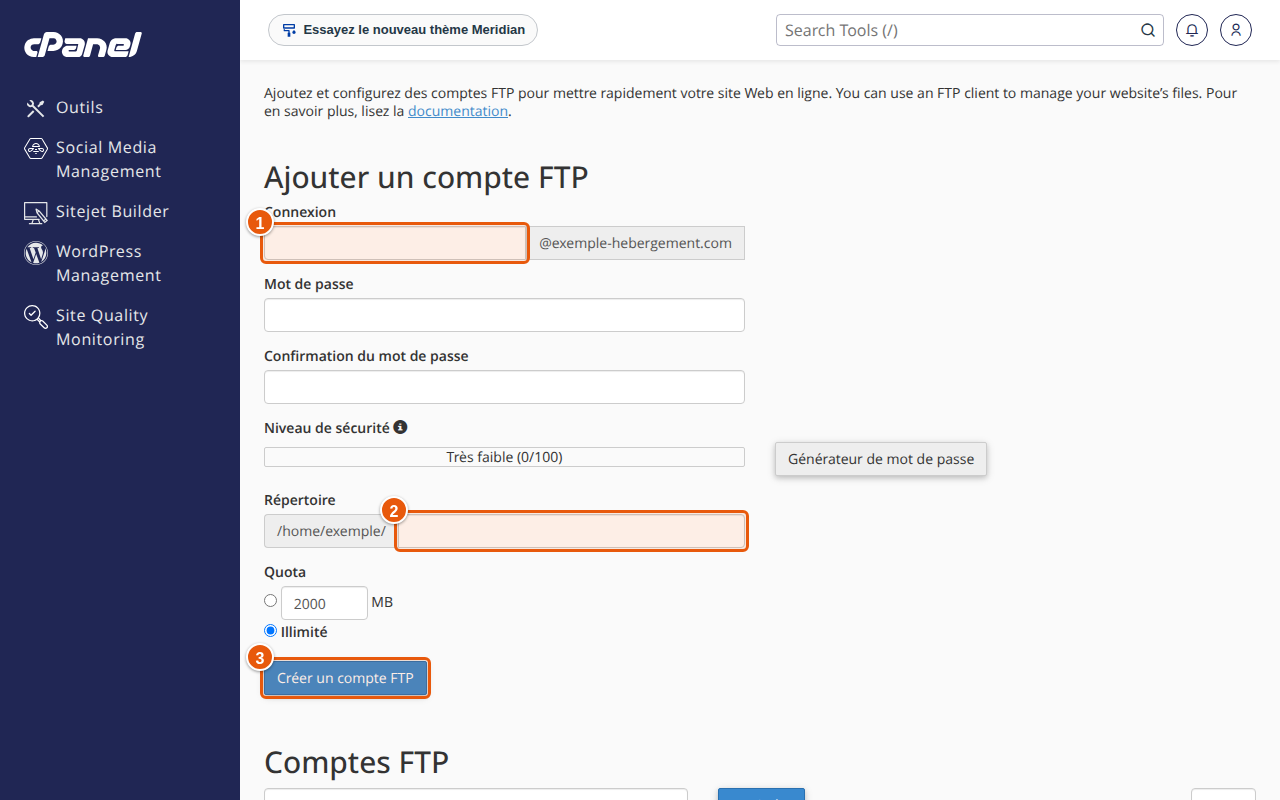
- Créez un compte FTP si vous n'en avez pas. Dans cPanel, ouvrez Comptes FTP. Remplissez Connexion (le nom du compte), choisissez le domaine, saisissez le mot de passe deux fois, puis indiquez le Répertoire auquel ce compte aura accès. Cliquez sur Créer un compte FTP. Le compte apparaît dans le tableau « Comptes FTP ».
- Déterminez l'identifiant complet. Si votre compte n'a pas d'adresse IP dédiée, la documentation cPanel indique qu'il faut utiliser l'identifiant complet de la forme
nom@votre-domaine.com, et non le seul nom saisi à l'étape 1. - Déterminez l'hôte. Utilisez le nom du serveur de votre hébergement. La documentation cPanel précise que le FTP ne gère pas la technologie SNI : pour une connexion chiffrée, il faut saisir le nom du serveur et non le nom de votre domaine. Si vous ne le connaissez pas, demandez-le au support.
- Ouvrez FileZilla et connectez-vous. Dans la barre Quickconnect en haut, saisissez l'hôte (Host), l'identifiant (Username) et le mot de passe (Password), puis cliquez sur Quickconnect. Laissez le port vide : FileZilla utilise 21, le port FTP par défaut. Pour demander le chiffrement TLS, faites précéder l'hôte de
ftpes://(FTP explicite sur TLS, d'après la documentation de FileZilla) ; cela suppose que votre hébergement l'accepte. Pour garder cette connexion, utilisez ensuite le menu File, Copy current connection to Site Manager…. - Ouvrez le bon dossier côté serveur. Les fichiers de votre site vont dans le dossier
public_html(le dossier web de l'hébergement, voir l'article « Le dossier public_html »). Dans le panneau de droite, double-cliquez surpublic_html. - Envoyez vos fichiers. Dans le panneau de gauche, ouvrez le dossier de votre site sur votre ordinateur, sélectionnez les fichiers, puis faites-les glisser vers le panneau de droite. Le transfert apparaît dans la file d'attente, en bas.
- Vérifiez. Une fois la file vide, ouvrez votre site dans le navigateur et rechargez la page.
Résultat attendu
Vos fichiers apparaissent dans le panneau de droite, dans public_html, et votre site s'affiche avec les nouveaux contenus.
En cas de problème
- Un message « 530 » (connexion refusée). L'identifiant est incomplet (essayez
nom@votre-domaine.com) ou le mot de passe est faux. Vous pouvez le changer dans cPanel, depuis la ligne du compte dans le tableau « Comptes FTP ». - Le certificat ou la connexion chiffrée est refusé. Vous utilisez probablement le nom de votre domaine à la place du nom du serveur : voir l'étape 3.
- Les fichiers sont envoyés mais le site ne change pas. Vous les avez peut-être déposés à côté de
public_htmlet non dedans. Vérifiez le dossier distant en haut du panneau de droite. Videz aussi le cache de votre navigateur. - Erreur « 421 Too many connections ». Le serveur limite le nombre de connexions simultanées. Dans le Site Manager (File, Site Manager…), créez une entrée pour ce serveur, ouvrez l'onglet Transfer Settings, cochez Limit number of simultaneous connections et fixez le maximum. Ce réglage est décrit dans la documentation de FileZilla.
- Le dossier « public_html » n'est pas visible. Le compte FTP n'a pas accès à ce dossier : son Répertoire est restreint à un autre dossier. Contrôlez-le dans « Comptes FTP ».
Questions fréquentes
Quel port faut-il utiliser pour le FTP ? Le port par défaut du FTP est le 21 ; FileZilla l'utilise si vous laissez le champ vide. Le SFTP utilise un autre protocole, dont le port par défaut est le 22 : il n'est pas lié au FTP et nécessite que votre hébergement l'autorise.
Puis-je me connecter avec le nom de mon domaine ? Pour une connexion chiffrée, la documentation cPanel demande le nom du serveur et non celui du domaine, car le FTP ne gère pas SNI. Pour les autres cas, demandez les paramètres exacts au support.
FTP ou SFTP : lequel choisir ? Le SFTP passe par une connexion SSH ; ce n'est pas du FTP « sécurisé » mais un protocole distinct. Selon la documentation cPanel, on ne peut pas s'y connecter avec un compte FTP créé dans cPanel : il faut l'identifiant principal de l'hébergement. Si votre hébergement ne l'ouvre pas, utilisez le FTP avec TLS ou le gestionnaire de fichiers de cPanel.
Comment mettre un site en ligne sans client FTP ? Avec le gestionnaire de fichiers de cPanel : voir l'article « Utiliser le gestionnaire de fichiers de cPanel ».
Pour aller plus loin
Vous cherchez un espace pour publier votre site ? Découvrez notre hébergement web.