Changer la version de PHP et ses limites (upload, mémoire) dans cPanel
La version de PHP et ses limites (taille des fichiers envoyés, mémoire, durée d'exécution) se règlent dans cPanel, domaine par domaine. Cet article montre comment changer la version de PHP d'un site, puis relever une limite comme upload_max_filesize ou memory_limit.
Avant de commencer
- Vous pouvez vous connecter à cPanel (voir Se connecter à cPanel).
- Faites une sauvegarde de votre site avant de changer de version : un thème ou une extension ancienne peut ne pas fonctionner avec une version plus récente de PHP (voir Sauvegarder son site, ses e-mails et ses bases de données dans cPanel).
- Notez la version actuelle, pour pouvoir revenir en arrière en cas de problème.
- Les écrans Gestionnaire MultiPHP et Éditeur INI MultiPHP n'apparaissent que si l'hébergeur les a activés pour votre compte. Dans l'éditeur INI, les noms des onglets et des boutons restent en anglais dans cet article, tels que les donne la documentation de cPanel.
Changer la version de PHP d'un domaine
- Dans cPanel, ouvrez Logiciel › Gestionnaire MultiPHP.
- Dans le tableau Définir la version PHP par domaine, cochez le domaine à modifier (1). La colonne Version de PHP indique la version utilisée aujourd'hui.
- Dans le menu Version de PHP (2), choisissez la version voulue. La mention Recommended signale une version recommandée par l'administrateur du serveur.
- Cliquez sur Appliquer (3).
- Ouvrez votre site et testez les pages principales, la connexion à l'administration et les formulaires.
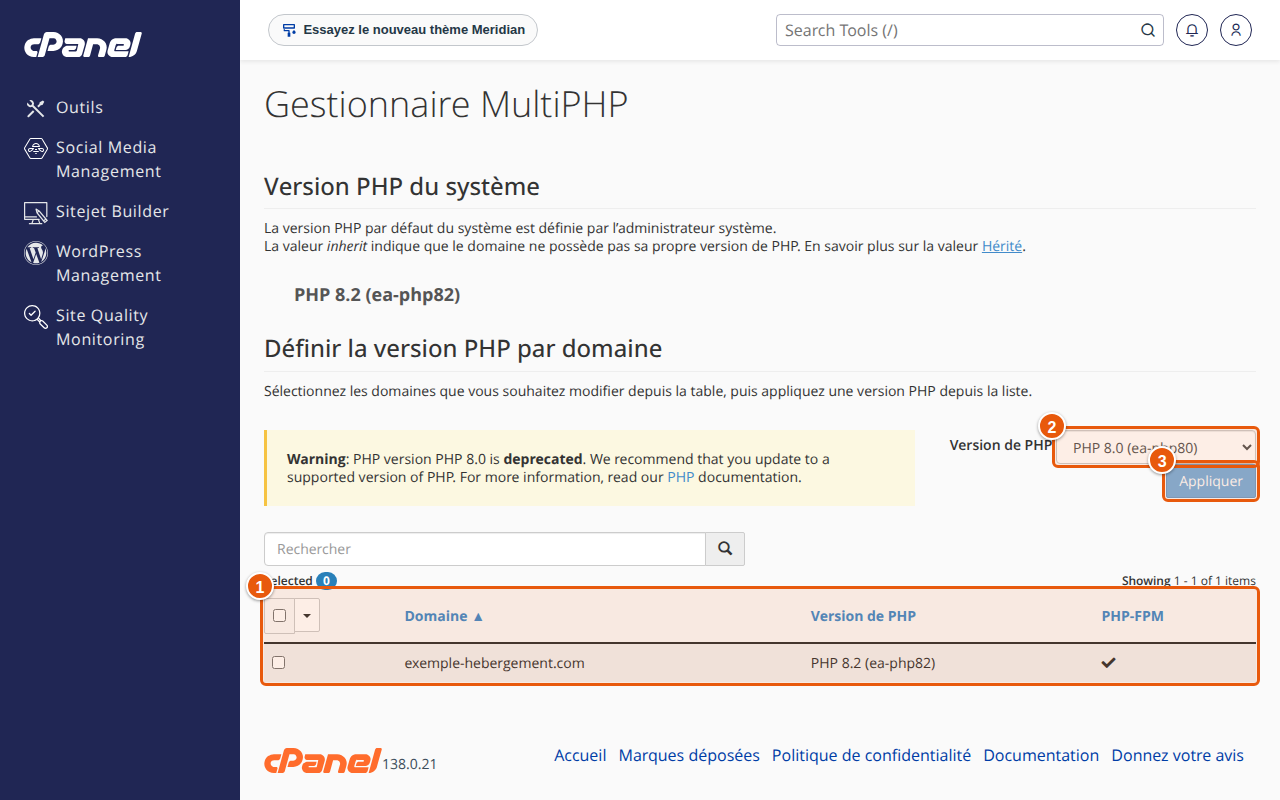
Quelques précisions, d'après la documentation de cPanel :
- La valeur inherit veut dire que le domaine suit la version PHP par défaut du système, que seul l'administrateur peut changer.
- Si la version que vous voulez ne figure pas dans la liste, elle n'est pas installée sur le serveur ou n'est pas disponible pour votre compte : ouvrez une demande au support (voir Ouvrir une demande au support).
- Le message d'avertissement deprecated devant une version signifie que PHP ne la maintient plus : choisissez une version plus récente dès que votre site la supporte. Le calendrier officiel se trouve sur la page « Supported Versions » de php.net.
Relever une limite de PHP (envoi de fichiers, mémoire)
- Dans cPanel, ouvrez Logiciel › Éditeur INI MultiPHP.
- Dans l'onglet Basic Mode, ouvrez le menu Configure PHP INI basic settings et choisissez le domaine concerné. Choisissez Home Directory pour appliquer le réglage à tous les sites du compte.
- Modifiez les directives voulues. Les plus demandées :
upload_max_filesize: taille maximale d'un fichier envoyé ;post_max_size: taille maximale d'un envoi de formulaire, à garder égale ou supérieure àupload_max_filesize;memory_limit: mémoire qu'un script peut utiliser ;max_execution_time: durée maximale d'un script, en secondes.
- Cliquez sur Apply.
- Si une directive n'apparaît pas, la version de PHP choisie ne la propose pas : c'est ce que dit la documentation de cPanel.
Pour un réglage absent de la liste, l'onglet Editor Mode ouvre le fichier php.ini du domaine : réservez-le aux utilisateurs avancés, car une erreur peut rendre les scripts PHP inutilisables. Pour revenir aux valeurs par défaut, supprimez le fichier php.ini du domaine ou du dossier personnel.
Résultat attendu
Le tableau du Gestionnaire MultiPHP affiche la nouvelle version en face de votre domaine, et le site fonctionne. Après un relèvement de limite, l'envoi du fichier qui était refusé aboutit.
En cas de problème
- Le site affiche une page blanche ou une erreur après le changement de version. Une extension ou un thème n'est pas compatible. Repassez à la version précédente dans le Gestionnaire MultiPHP, puis mettez à jour l'extension ou le thème avant de réessayer.
- La nouvelle limite n'est pas prise en compte. Vérifiez que vous avez modifié le bon domaine (ou Home Directory), et que
post_max_sizen'est pas inférieur àupload_max_filesize. Un autre réglage peut aussi limiter l'envoi dans votre application (par exemple WordPress affiche sa propre limite dans la médiathèque). - Le menu des versions ne contient que inherit. Votre compte suit la version du système : demandez au support la version voulue.
- Ces écrans sont absents de cPanel. L'hébergeur ne les a pas activés pour votre compte : contactez le support.
Questions fréquentes
Quelle version de PHP choisir ?
Une version encore maintenue par le projet PHP, et supportée par votre site, vos thèmes et vos extensions. En cas de doute, essayez la version suivante sur une copie du site, ou lisez la documentation de votre application.
Le changement s'applique-t-il à tous mes sites ?
Non : il s'applique au domaine coché. Chaque domaine peut avoir sa version.
Puis-je augmenter upload_max_filesize sans limite ?
Non. Plus la valeur est grande, plus un script peut consommer de ressources. Relevez-la juste assez pour votre besoin.
Faut-il redémarrer quelque chose après le changement ?
En général non. PHP peut toutefois mettre quelques minutes à relire ses réglages : si rien ne change tout de suite, attendez un peu. Videz aussi le cache de votre site si une extension de cache est installée.
Articles liés
- Se connecter à cPanel : adresse, identifiants et tour de l'interface
- Sauvegarder son site, ses e-mails et ses bases de données dans cPanel
- Installer WordPress sur son hébergement cPanel
Un site qui grandit ? Découvrez nos offres d'hébergement web.