Sauvegarder son site, ses e-mails et ses bases de données dans cPanel
Une sauvegarde est une copie de votre site, de vos bases de données et de vos e-mails que vous gardez en dehors de votre hébergement. cPanel permet d'en télécharger une complète ou de ne copier qu'une partie.
Avant de commencer
- Ayez vos identifiants cPanel : voir Se connecter à cPanel. Si cPanel s'ouvre depuis votre espace client, la carte Votre hébergement propose aussi un bouton Sauvegardes qui ouvre directement la page de sauvegarde (cette carte n'apparaît que si notre équipe a ouvert la fonction pour votre compte).
- Vérifiez que votre compte a de la place libre : d'après cPanel, la sauvegarde d'un compte proche ou au-delà de son quota peut échouer, faute de pouvoir écrire les fichiers nécessaires. Voir Espace disque plein dans cPanel.
- Les écrans Sauvegarde et Assistant de sauvegarde n'apparaissent que si votre hébergeur les a activés pour votre compte.
- Les libellés ci-dessous sont ceux de la documentation officielle de cPanel, en anglais ; la version française de votre cPanel peut en traduire certains.
Étapes
Télécharger une sauvegarde partielle (le plus courant)
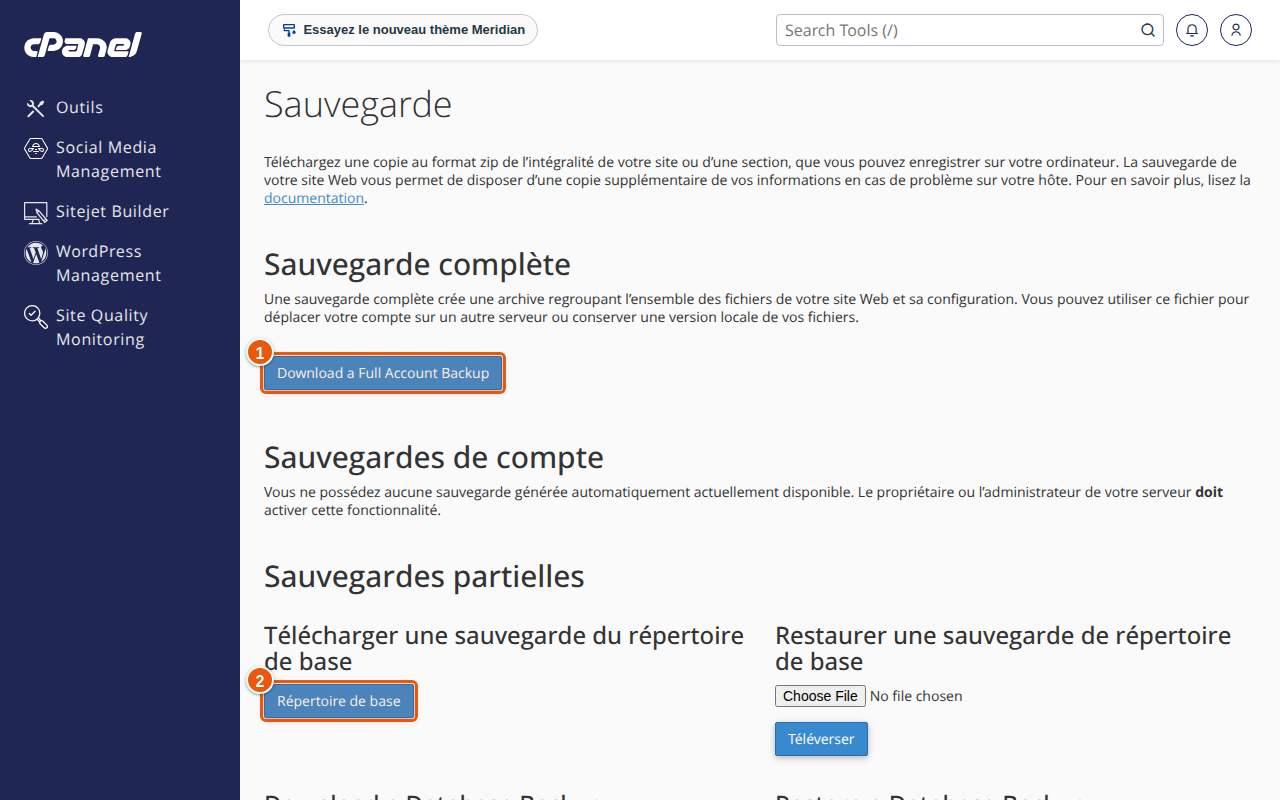
- Dans cPanel, ouvrez Fichiers › Sauvegarde.
- Sous Sauvegardes partielles, cliquez sur le nom de ce que vous voulez copier :
- Répertoire de base : tous vos fichiers, y compris
public_htmlet les e-mails des domaines du compte ; - une base de données, listée sous Bases de données ;
- un domaine, sous Redirecteurs, pour vos redirections d'adresses e-mail ;
- Informations du filtre système, pour les filtres e-mail globaux du compte.
- Répertoire de base : tous vos fichiers, y compris
- Le navigateur télécharge un fichier
.gzdans votre dossier de téléchargements.
Créer une sauvegarde complète
- Dans cPanel, ouvrez Fichiers › Sauvegarde, ou Fichiers › Assistant de sauvegarde si vous préférez un assistant (cPanel le destine aux utilisateurs moins expérimentés).
- Dans Sauvegarde, sous Sauvegarde complète, cliquez sur Download a Full Account Backup. Dans l'assistant, cliquez sur Back Up, puis Sauvegarde complète.
- Dans Backup Destination, choisissez Répertoire de base : le fichier est écrit sur le serveur, dans votre dossier personnel. Les destinations Remote FTP Server, Remote FTP Server (passive mode transfer) et Secure Copy (SCP) envoient la copie vers un autre serveur ; cPanel les réserve aux utilisateurs avancés.
- Pour être prévenu à la fin, saisissez votre adresse e-mail ; sinon cochez Do not send email notification of backup completion.
- Cliquez sur Generate Backup, puis sur Retour.
- Une fois la sauvegarde terminée, elle apparaît dans la liste Backups Available for Download. Cliquez sur son nom pour la télécharger. Le fichier s'appelle
backup-MM-JJ-AAAA(avec la date du jour, dans l'ordre mois, jour, année) suivi de l'extension.tar.gz.
Une fois téléchargée, gardez la copie sur votre ordinateur ou sur un support externe : une copie qui reste seulement dans votre dossier personnel occupe votre quota et disparaît avec le compte. Vous pouvez ensuite la supprimer du serveur avec le gestionnaire de fichiers.
Résultat attendu
Vous avez sur votre ordinateur un fichier de sauvegarde : un fichier .gz ou .sql pour une partie du compte, un fichier .tar.gz pour la sauvegarde complète. Pour vérifier qu'il est utilisable, ouvrez-le avec un logiciel d'archives : il contient vos dossiers et vos bases.
En cas de problème
- La sauvegarde complète échoue ou n'apparaît pas : vérifiez votre espace disque. Un compte proche de son quota ne peut pas écrire les fichiers temporaires nécessaires. Supprimez des fichiers inutiles et recommencez.
- Les écrans Backup ou Backup Wizard sont absents : votre hébergeur ne les a pas activés pour votre compte. Contactez le support.
- Vous voulez restaurer : cPanel restaure seulement les sauvegardes partielles (Restaurer, puis Choose File et Téléverser). Il ne restaure pas automatiquement une sauvegarde complète : cette opération se fait dans WHM, donc par votre hébergeur. Pour retrouver seulement le contenu de
public_html, décompressez la sauvegarde complète sur votre ordinateur, puis envoyez les fichiers du dossierpublic_html(situé soushomedir) avec le gestionnaire de fichiers. - Une sauvegarde n'a pas tout copié : la sauvegarde du dossier personnel ne contient pas les fichiers de
/homequi ne vous appartiennent pas et auxquels vous n'avez pas accès.
Questions fréquentes
Quelle est la différence entre une sauvegarde complète et une sauvegarde partielle ?
La complète regroupe le compte en un seul fichier .tar.gz. Les partielles copient une partie à la fois (dossier personnel, une base, les redirections ou filtres e-mail) et se restaurent entièrement depuis cPanel.
Que contient la sauvegarde du dossier personnel ?
Tous les fichiers qui vous appartiennent, dont public_html, et le courrier des domaines du compte, ainsi que les fichiers que vous ne possédez pas mais auxquels vous avez accès.
Mes sauvegardes se font-elles toutes seules ?
Cela dépend de votre hébergement : cPanel note que les sauvegardes automatiques proposées dans Sauvegardes de compte n'existent que si votre hébergeur les a activées. Vérifiez la liste affichée dans cet écran ou demandez-le au support.
À quelle fréquence sauvegarder ?
Avant chaque modification importante (mise à jour, changement de thème ou de version de PHP, migration) et à un rythme qui correspond à la fréquence de vos changements. Une boutique qui reçoit des commandes chaque jour n'a pas les mêmes besoins qu'un site vitrine.
Et JetBackup ?
JetBackup est un outil de sauvegarde distinct, que certains hébergeurs installent ; il offre à l'utilisateur une interface de sauvegarde et de restauration. S'il apparaît dans votre cPanel, il est activé pour votre compte. Cet article décrit l'écran Sauvegarde de cPanel.
Articles liés
- Utiliser le gestionnaire de fichiers de cPanel
- Espace disque plein dans cPanel : trouver ce qui prend de la place
- Se connecter à cPanel : adresse, identifiants et tour de l'interface
- Créer des comptes FTP supplémentaires dans cPanel
Un site à protéger ? Découvrez nos offres de sauvegarde.