Ajouter un domaine supplémentaire ou un alias à son hébergement cPanel
Un hébergement cPanel peut servir plusieurs noms de domaine. Selon ce que vous voulez, vous ajoutez un domaine supplémentaire (un second site, avec son propre dossier) ou un alias (un nom de plus qui affiche le même site que votre domaine principal).
Avant de commencer
- Le domaine doit déjà être enregistré, chez nous ou ailleurs : cPanel ne sait pas l'acheter ni le renouveler. Voir Acheter un nom de domaine.
- Choisissez entre les deux types :
- domaine supplémentaire : le nom a son propre dossier de fichiers, donc son propre site ;
- alias : le nom partage le dossier de votre domaine principal et affiche exactement le même contenu.
- Le nom doit pointer vers votre hébergement pour que les visiteurs le voient, ce qui se règle chez le registrar : voir Changer les serveurs DNS de son nom de domaine. Vous pouvez faire cette étape avant ou après avoir ajouté le domaine dans cPanel.
- Si l'écran de création est absent de votre cPanel, c'est que l'ajout de domaines n'est pas inclus dans votre offre ; l'écran affiche aussi l'état de vos quotas.
Ajouter le domaine dans cPanel
- Connectez-vous à cPanel : voir Se connecter à cPanel.
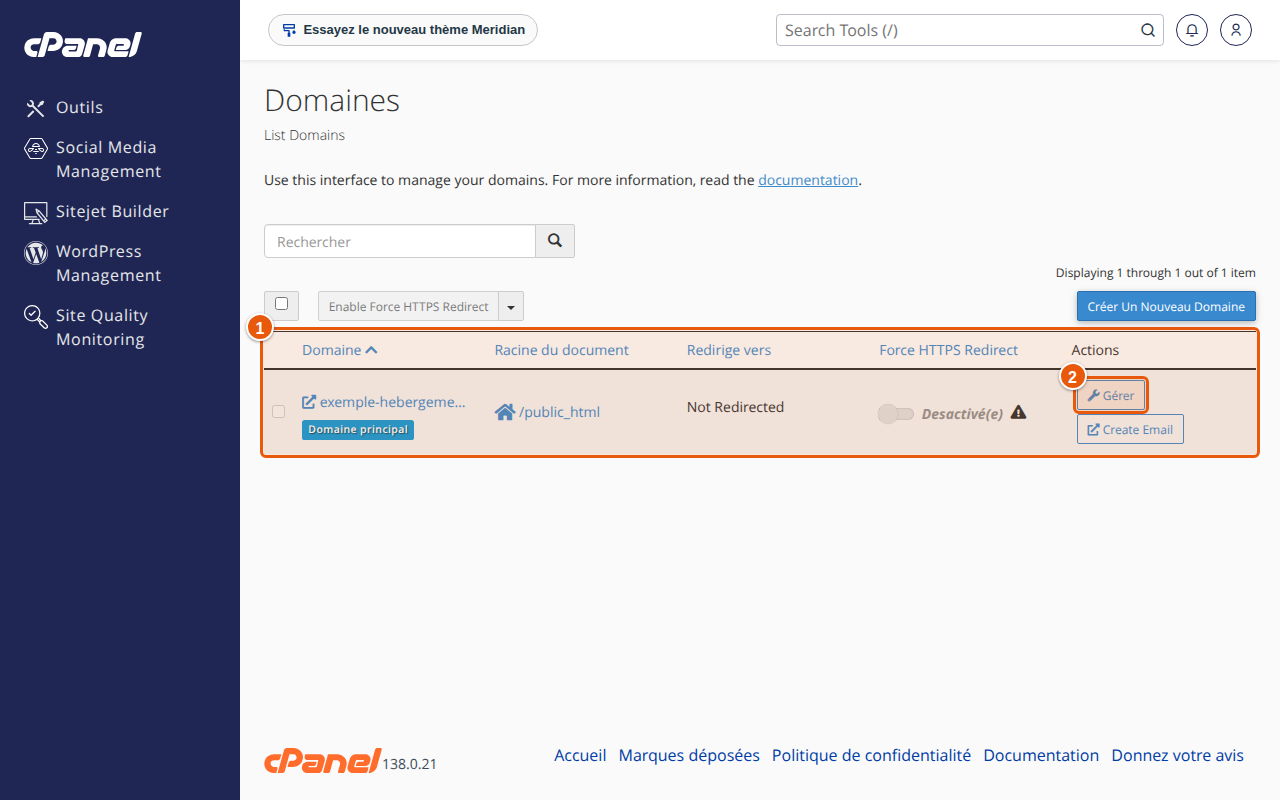
- Sur l'accueil Outils, ouvrez Domaines. La liste montre vos domaines, leur Racine du document (le dossier du site) et leurs actions. Votre domaine d'origine porte la mention Domaine principal.
- Cliquez sur Créer Un Nouveau Domaine (Create a New Domain).
- Choisissez Registered Domain (domaine enregistré), puis saisissez le nom complet dans le champ Domaine, par exemple
exemple-hebergement.com. - Décidez du dossier :
- pour un domaine supplémentaire, laissez décochée la case Share document root : cPanel propose un dossier, que vous pouvez garder tel quel (il est toujours dans
public_html) ; - pour un alias, cochez Share document root : le nom affichera le site du domaine principal. Ce choix est définitif.
- pour un domaine supplémentaire, laissez décochée la case Share document root : cPanel propose un dossier, que vous pouvez garder tel quel (il est toujours dans
- Cliquez sur Envoyer (ou Submit and Create Another pour en ajouter un autre).
Le nouveau domaine apparaît dans la liste. Cliquez sur Gérer pour changer son dossier, le renommer ou le supprimer.
Mettre le site en ligne
- Placez les fichiers du nouveau site dans le dossier du domaine, avec le Gestionnaire de fichiers (File Manager) ou en FTP. Le lien de la colonne Racine du document y mène directement.
- Pour créer une adresse e-mail avec ce domaine, cliquez sur Create Email en face du domaine dans la liste, ou ouvrez Email › Email Accounts.
- Vérifiez que le cadenas du navigateur s'affiche sur le nouveau domaine : cPanel essaie de sécuriser le domaine ajouté avec un certificat existant ; à défaut, il utilise un certificat auto-signé, que les navigateurs signalent par un avertissement. L'écran SSL/TLS Status montre l'état de chaque domaine ; si l'un d'eux n'a pas de certificat valide, écrivez-nous depuis Support.
- Quand le certificat est en place, activez Force HTTPS Redirect dans la liste des domaines pour envoyer les visiteurs vers la version sécurisée. Cette option n'apparaît pas pour un alias, et exige un certificat valide.
Résultat attendu
Le domaine figure dans la liste de l'écran Domaines, avec son dossier. Une fois qu'il pointe vers l'hébergement, il affiche le site placé dans ce dossier (ou celui du domaine principal, pour un alias).
En cas de problème
- Le bouton « Créer Un Nouveau Domaine » est absent. L'ajout de domaines n'est pas activé pour votre offre : écrivez-nous depuis Support dans votre espace client.
- cPanel refuse le nom. Notez le message affiché et ouvrez une demande depuis Support en le joignant.
- Une page d'erreur ou la page par défaut s'affiche. Le dossier est vide ou le domaine ne pointe pas encore vers l'hébergement : vérifiez les deux, puis la propagation.
- Je ne peux pas changer le dossier d'un domaine. C'est impossible pour le domaine principal et pour les domaines qui partagent son dossier. Pour les autres, cPanel ne déplace pas vos fichiers : déplacez-les vous-même vers le nouveau dossier.
- Je veux regrouper deux comptes d'hébergement en un seul. Ajoutez le second domaine en domaine supplémentaire, copiez ses fichiers et ses bases dans le nouveau dossier, puis ouvrez une demande depuis Support pour fermer l'autre compte.
FAQ
Quelle différence entre un domaine supplémentaire et un alias ?
Un domaine supplémentaire a son propre dossier et son propre site. Un alias partage le dossier du domaine principal : les deux noms affichent le même site.
Combien de domaines puis-je ajouter ?
Cela dépend de votre offre. L'écran de création affiche l'état de vos quotas.
Puis-je acheter un domaine depuis cPanel ?
Non. cPanel ne permet ni d'enregistrer ni de renouveler un domaine : cela se fait chez nous ou chez votre registrar.
Que devient mon site si je supprime un domaine dans cPanel ?
Seuls les réglages du domaine et ses enregistrements DNS sont supprimés ; le dossier et son contenu restent sur le serveur. Faites tout de même une sauvegarde complète avant. Les adresses e-mail du domaine disparaissent de la liste, mais leurs dossiers de messages restent, et elles reviennent si vous ajoutez à nouveau le domaine.
Mon alias peut-il avoir sa propre adresse e-mail ?
Oui : cliquez sur Create Email en face du domaine dans la liste pour créer des adresses e-mail avec ce nom.