Activer un certificat SSL gratuit (AutoSSL, Let's Encrypt) sur son site
Un certificat SSL gratuit fait passer votre site en https://, avec le cadenas dans le navigateur. Sur cPanel, c'est AutoSSL qui le délivre et le renouvelle. Cet article montre comment vérifier l'état de votre domaine, relancer AutoSSL et corriger les cas où le certificat n'arrive pas.
Avant de commencer
- Vous pouvez vous connecter à cPanel (voir Se connecter à cPanel).
- Votre domaine doit pointer vers notre serveur d'hébergement. AutoSSL doit pouvoir joindre votre site pour prouver que le domaine est bien à vous. Si le DNS du domaine est encore chez un autre prestataire, changez d'abord les serveurs DNS (voir Changer les serveurs DNS de son nom de domaine), puis attendez la propagation (voir Propagation DNS).
- Les libellés ci-dessous (Certificate Status, Run AutoSSL) sont ceux de la documentation officielle de cPanel, en anglais ; selon la langue et la version de votre cPanel, ils peuvent apparaître traduits. Repérez le bouton par son nom ou par le mot « AutoSSL ».
Étapes
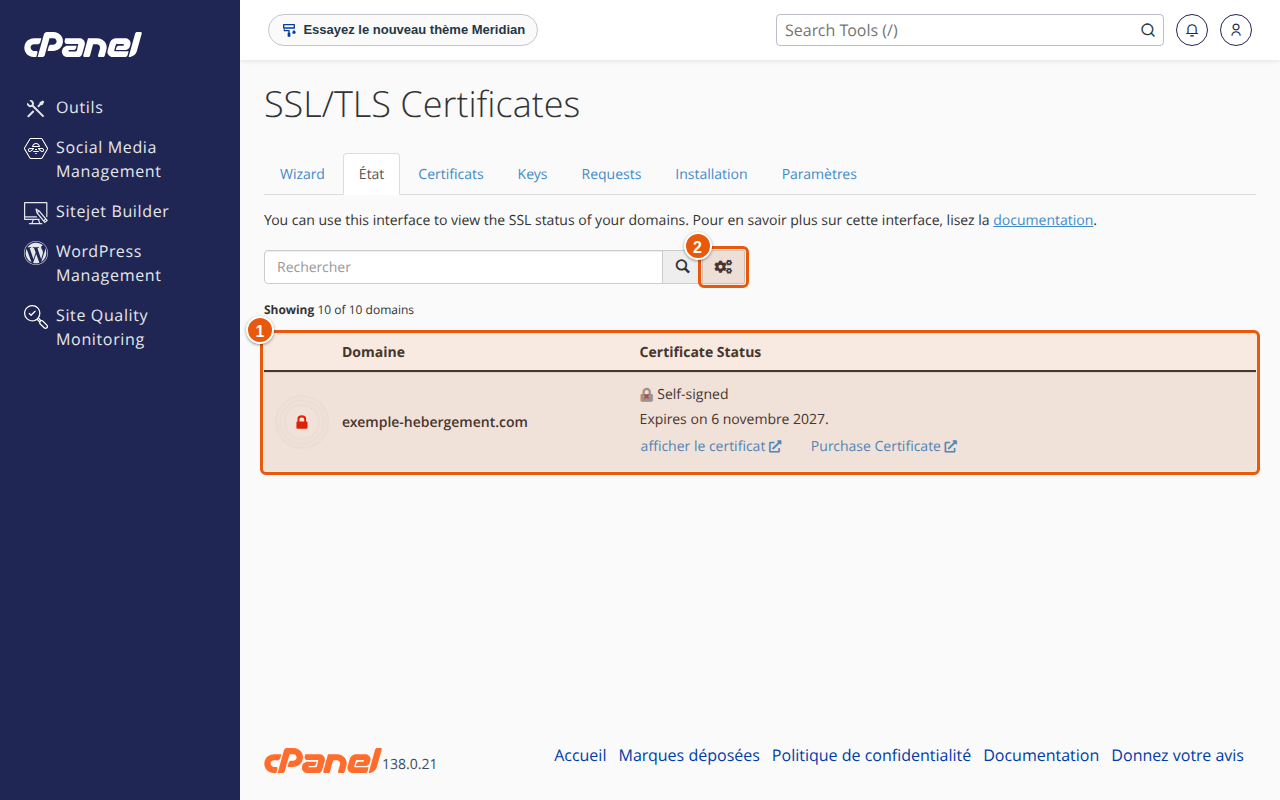
- Dans cPanel, ouvrez SSL/TLS Certificates (section « Sécurité »), puis l'onglet État.
- Repérez votre domaine dans la liste (1). La colonne Certificate Status indique le type de certificat et sa date d'expiration. Un domaine qui affiche Self-signed (auto-signé) n'est pas encore protégé par un certificat reconnu : le navigateur de vos visiteurs affichera un avertissement.
- Si le domaine n'a pas de certificat reconnu, sélectionnez-le puis cliquez sur Run AutoSSL. cPanel lance immédiatement une vérification et une demande de certificat ; la page se recharge à la fin.
- Attendez quelques minutes, rechargez la page et relisez la ligne de votre domaine : le type du certificat doit devenir un certificat DV émis par AutoSSL, avec une nouvelle date d'expiration.
- Ouvrez votre site en
https://et contrôlez le cadenas. - Pour que les visiteurs arrivent toujours en HTTPS, ajoutez une redirection : voir Rediriger une page ou forcer HTTPS.
Un certificat AutoSSL est valable 90 jours, d'après la documentation de cPanel, et AutoSSL cherche à le remplacer avant son expiration. Sur notre serveur, ces certificats gratuits sont émis par Let's Encrypt.
Résultat attendu
Votre site s'ouvre en https://, avec le cadenas et sans avertissement. Dans l'onglet État, votre domaine affiche un certificat valide et sa date d'expiration.
En cas de problème
- AutoSSL ne délivre rien et la ligne signale un problème. Le plus souvent, le domaine ne pointe pas (encore) vers notre serveur : cPanel cite l'exemple d'un domaine qui ne se résout pas vers une adresse IPv4 sur Internet. Vérifiez le DNS, attendez la propagation, puis cliquez de nouveau sur Run AutoSSL.
- Le certificat ne couvre pas
www. Le domaine avecwwwdoit lui aussi pointer vers l'hébergement. Vérifiez que l'enregistrement du sous-domainewwwexiste dans votre zone DNS. - Un enregistrement DNS « CAA » bloque l'émission. Un enregistrement CAA limite les autorités autorisées à émettre un certificat pour le domaine. S'il n'autorise pas Let's Encrypt, modifiez-le dans l'Éditeur de zone, ou retirez-le.
- Le domaine est exclu d'AutoSSL. L'onglet État permet d'inclure ou d'exclure un domaine du traitement d'AutoSSL, d'après la documentation de cPanel. Vérifiez qu'il n'est pas marqué Excluded.
- Vous avez installé un certificat acheté. D'après la documentation de cPanel, AutoSSL ne remplace pas un certificat qu'il n'a pas émis lui-même. Vous le renouvelez alors à la main (voir Installer ou renouveler un certificat SSL acheté dans cPanel).
- Une page affiche un avertissement « contenu mixte ». Une image ou un script est encore appelé en
http://: changez l'adresse enhttps://. - Rien n'y fait. Ouvrez une demande au support en indiquant votre domaine : voir Ouvrir une demande au support.
Questions fréquentes
Le certificat gratuit est-il aussi sûr qu'un certificat payant ?
Pour le chiffrement de la connexion, oui : le visiteur voit le même cadenas. La différence tient à la vérification de l'identité : un certificat gratuit (DV) prouve seulement que vous contrôlez le domaine, alors qu'un certificat OV ou EV vérifie aussi votre organisation. Voir Quel certificat SSL choisir.
Dois-je renouveler mon certificat gratuit moi-même ?
Non, en principe : AutoSSL cherche à le remplacer avant son expiration. Vérifiez de temps en temps l'onglet État : si une date d'expiration approche sans renouvellement, cliquez sur Run AutoSSL.
Puis-je avoir un certificat gratuit pour un sous-domaine ?
Oui, tant que le sous-domaine existe dans cPanel et pointe vers l'hébergement (voir Créer un sous-domaine dans cPanel).
Quand choisir un certificat payant ?
Quand vous avez besoin d'un certificat OV ou EV, ou d'un certificat « wildcard » pour tous vos sous-domaines : voir Quel certificat SSL choisir.
Articles liés
- Quel certificat SSL choisir : gratuit, DV, OV, EV ou wildcard
- Installer ou renouveler un certificat SSL acheté dans cPanel
- Rediriger une page ou forcer HTTPS : redirections 301 et .htaccess
Un site à protéger ? Découvrez nos solutions de sécurité.