Planifier une tâche cron dans cPanel
Une tâche cron est une commande que le serveur exécute tout seul, à intervalles réguliers : envoyer un rapport, vider un cache, lancer le script de maintenance d'un site. Dans cPanel, elle se règle en quelques champs.
Avant de commencer
- Vous avez accès à cPanel (voir l'article « Se connecter à cPanel »).
- Vous connaissez la commande à lancer et le chemin complet du script (voir l'article « Le dossier public_html » : le dossier de votre compte est
/home/votre-identifiant/). - Si la tâche lance un script personnalisé, ce script doit avoir le droit d'exécution, d'après la documentation cPanel.
- Prévoyez assez de temps entre deux exécutions : la documentation cPanel prévient qu'une tâche trop fréquente peut démarrer avant que la précédente soit finie, ce qui dégrade les performances.
Les étapes
- Ouvrez l'écran des tâches cron. Dans cPanel, section « Avancé », cliquez sur Tâches Cron (en anglais Cron Jobs).
- Indiquez une adresse e-mail (facultatif). Dans la zone E-mail de notification des tâches Cron, saisissez l'adresse qui doit recevoir une notification à chaque exécution, puis cliquez sur Mettre à jour l'adresse e-mail.
- Choisissez la fréquence. Dans Ajouter une nouvelle tâche Cron, le menu Paramètres communs propose des fréquences courantes et remplit les champs à votre place. Par exemple *Once Per Hour (0 * * * ) lance la tâche une fois par heure. Sinon, remplissez vous-même Minute, Hour, Day, Month et Weekday.
- Saisissez la commande dans Command, avec le chemin absolu. Exemple de la documentation cPanel :
/home/votre-identifiant/public_html/index.php. - Cliquez sur « Ajouter une nouvelle tâche Cron ». Un message confirme l'ajout, et la tâche apparaît dans le tableau Tâches Cron actuelles.
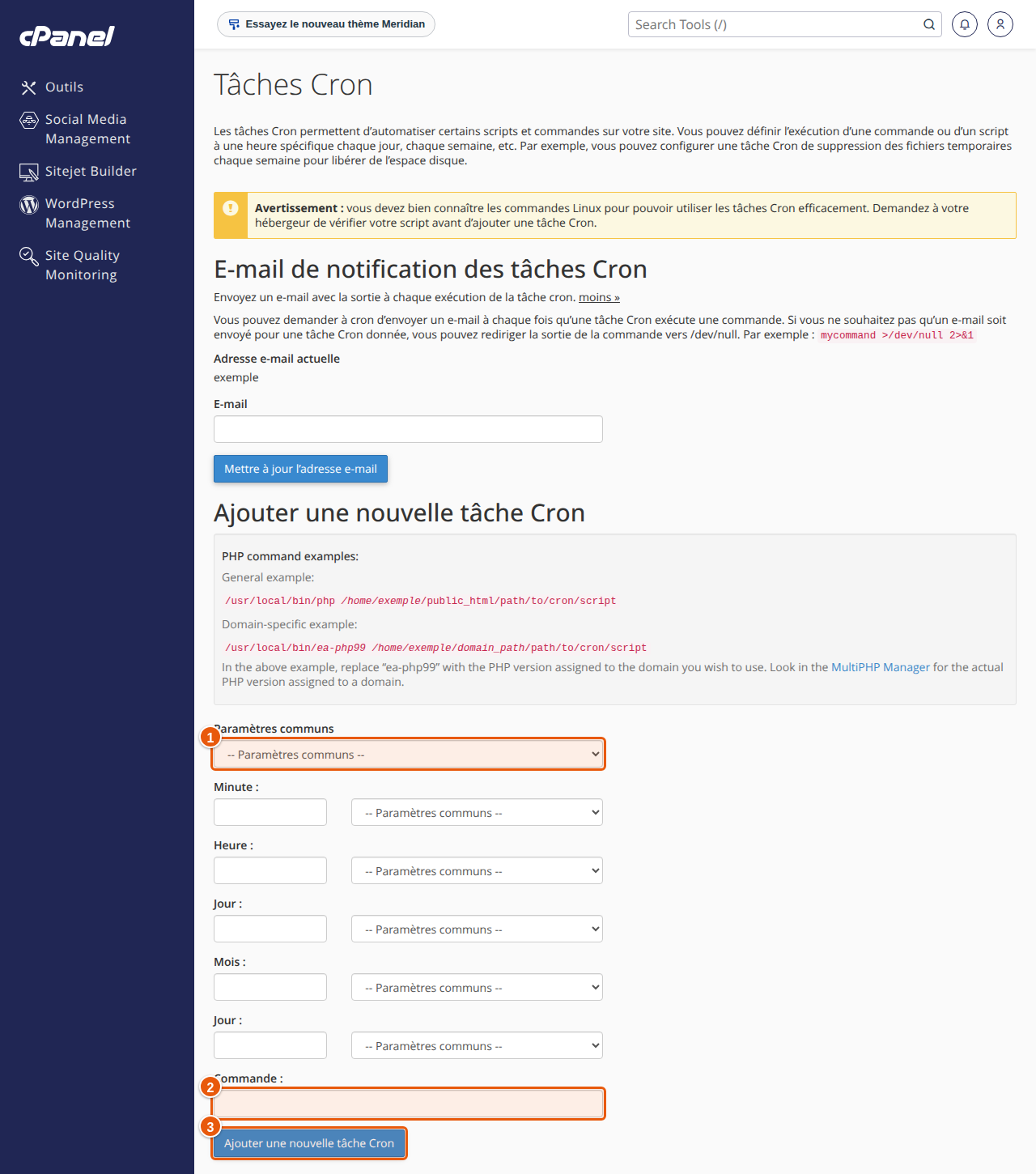
Les cinq champs de fréquence sont obligatoires, ainsi que la commande. Voici comment lire les valeurs les plus courantes :
| Vous voulez | Minute | Hour | Day | Month | Weekday |
|---|---|---|---|---|---|
| Une fois par heure | 0 | * | * | * | * |
| Toutes les 5 minutes | */5 | * | * | * | * |
| Chaque jour à 3 h | 0 | 3 | * | * | * |
| Chaque lundi à 8 h | 0 | 8 | * | * | 1 |
Le signe * veut dire « toutes les valeurs » et */5 « toutes les 5 unités ». Ce sont les règles habituelles de cron.
Modifier ou supprimer une tâche
- Modifier : dans Tâches Cron actuelles, cliquez sur Éditer, changez ce qu'il faut, puis cliquez sur Edit Line.
- Supprimer : cliquez sur Supprimer en face de la tâche, puis confirmez avec Supprimer.
Réduire les e-mails de notification
Pour ne plus recevoir de message pour toutes les tâches, videz l'adresse de la zone E-mail de notification des tâches Cron. Pour une seule tâche, cliquez sur Éditer et ajoutez >/dev/null 2>&1 à la fin de la commande (la documentation cPanel donne cette fin de ligne en exemple). Les messages de cette tâche ne seront plus envoyés, erreurs comprises.
Résultat attendu
La tâche figure dans Tâches Cron actuelles et s'exécute aux heures prévues. Si vous avez saisi une adresse dans E-mail de notification des tâches Cron, vous recevez un message à chaque exécution.
En cas de problème
- La tâche ne semble rien faire. Lancez d'abord la commande une fois à la main, ou laissez l'adresse de notification renseignée pour lire le message d'erreur. Cherchez un chemin relatif (utilisez le chemin complet), un script sans droit d'exécution ou une faute de frappe.
- Un script PHP n'est pas exécuté. Une commande qui ne contient que le chemin d'un fichier
.phpne suffit pas toujours : il faut en général appeler l'interpréteur PHP en tête de commande. Son chemin dépend du serveur ; demandez-le au support. - Vous recevez trop de messages. Voir la section précédente, ou espacez les exécutions.
- Le serveur ralentit. La tâche s'exécute trop souvent ou dure trop longtemps. Espacez-la.
- Attention à
rm. La documentation cPanel avertit qu'une commandermmal paramétrée peut effacer les données de votre dossier personnel. Testez-la d'abord sur un dossier d'essai.
Questions fréquentes
Peut-on lancer une tâche toutes les minutes ?
L'écran l'accepte (* dans chaque champ), mais la documentation cPanel déconseille les tâches trop rapprochées. Préférez un intervalle laissant à la tâche le temps de finir.
À quelle heure la tâche s'exécute-t-elle ? Faites un premier essai avec une fréquence courte et vérifiez l'heure du message de notification : c'est la meilleure façon de savoir quelle heure le serveur utilise.
Comment lancer un script de WordPress ? Beaucoup de modules de planification de WordPress se déclenchent à la visite. Pour les lancer à heure fixe, l'éditeur du plugin ou de l'application indique la commande à utiliser ; saisissez-la dans le champ Command.
Faut-il un accès SSH ? Non, l'écran Tâches Cron suffit pour planifier une commande.
Pour aller plus loin
Besoin d'un espace avec cPanel pour vos tâches planifiées ? Découvrez notre hébergement web.